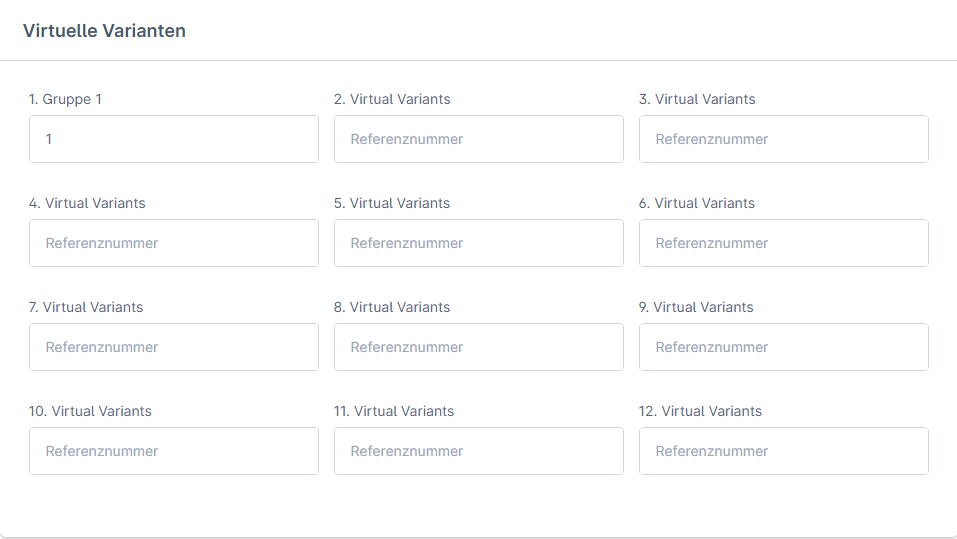
Nach Installation des Plugins navigieren Sie zu Erweiterungen → Meine Erweiterungen → Virtuelle Varianten
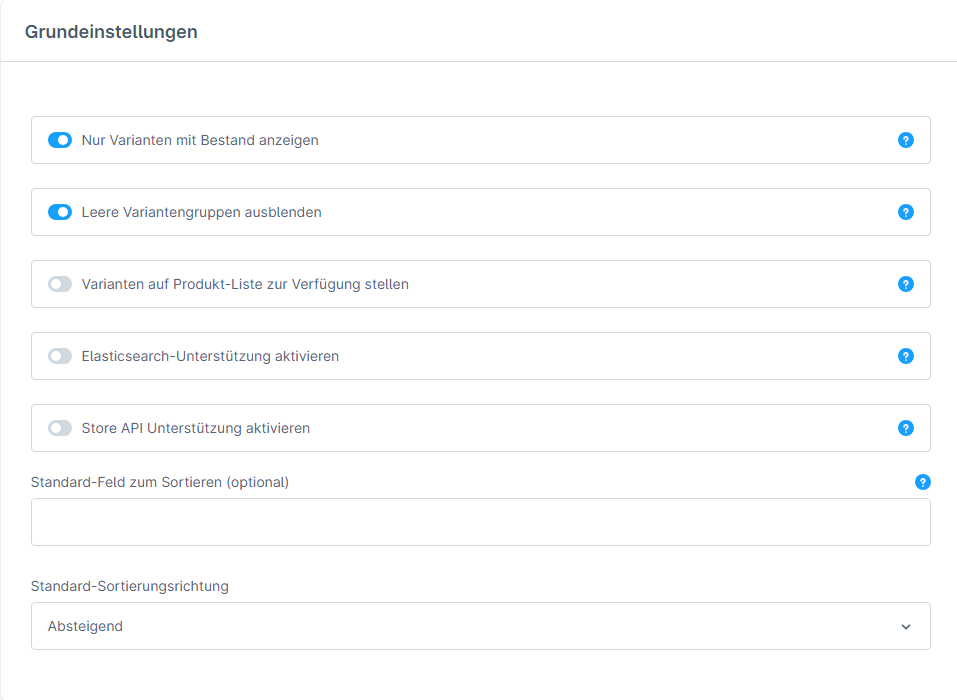
Hier finden Sie alle Einstellungsmöglichkeiten des Plugins, für eine genaue Dokumentation der einzelnen Einstellungspunkte rufen Sie bitte die entsprechende Wikiseite auf: Konfiguration
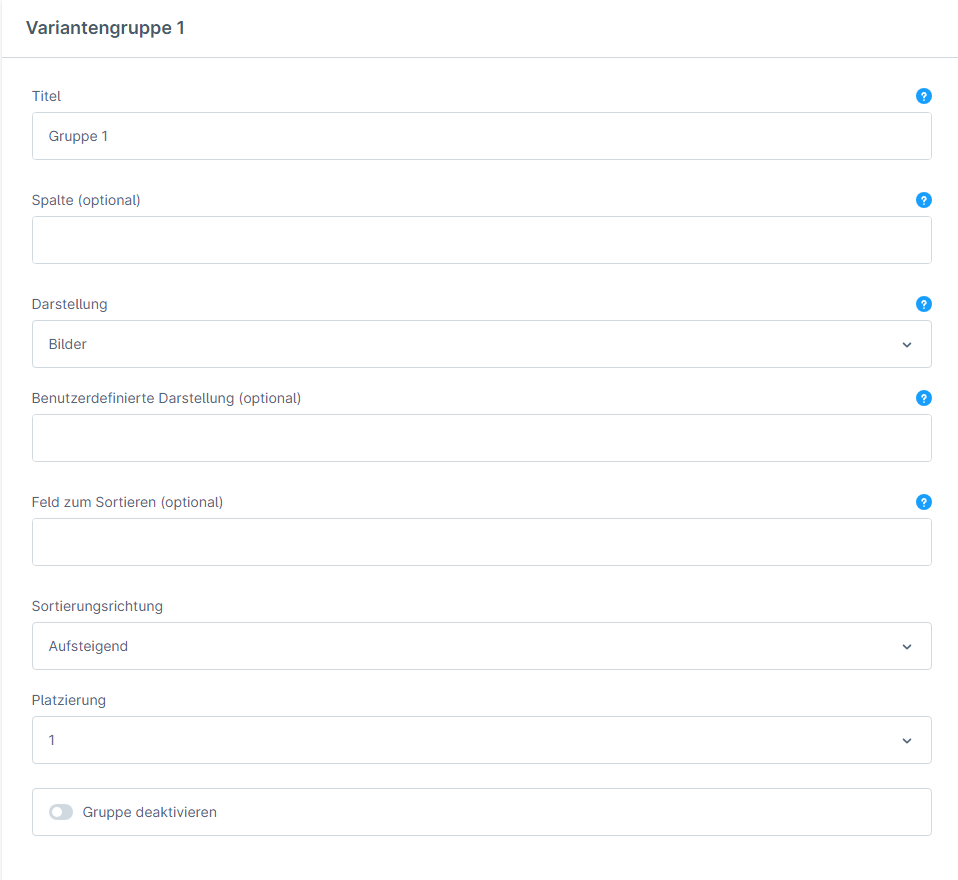
Hier zu sehen ist eine der 12 Variantengruppen, wenn Sie den Titel dieser anpassen, wird wie in Abbildung 3 gezeigt der Name der Varianten verändert.
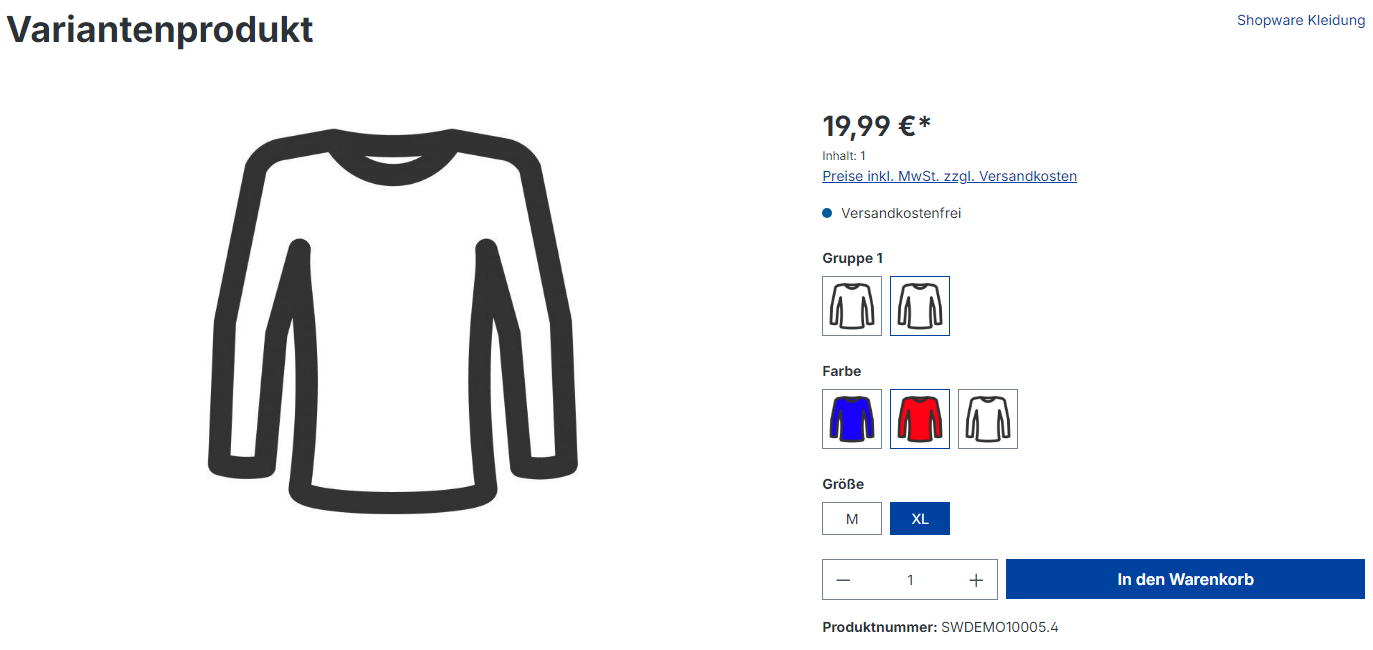
Im folgenden Bild sind unter “Farben” tatsächliche physische Varianten und unter “Gruppe 1” Virtuelle Varianten angelegt.
In den Einstellungen der eingepflegten Produkte können Sie nun verschiedene Artikel miteinander verknüpfen. Die Referenznummern können frei gewählt werden, aber besonders dann, wenn Ihr Onlineshop eine größere Anzahl an Virtuellen Varianten benötigt hat es Sinn hier aussagekräftige Bezeichnungen zu wählen.